Dit is Avsaro, het bedrijfsportaal van Assist2go.
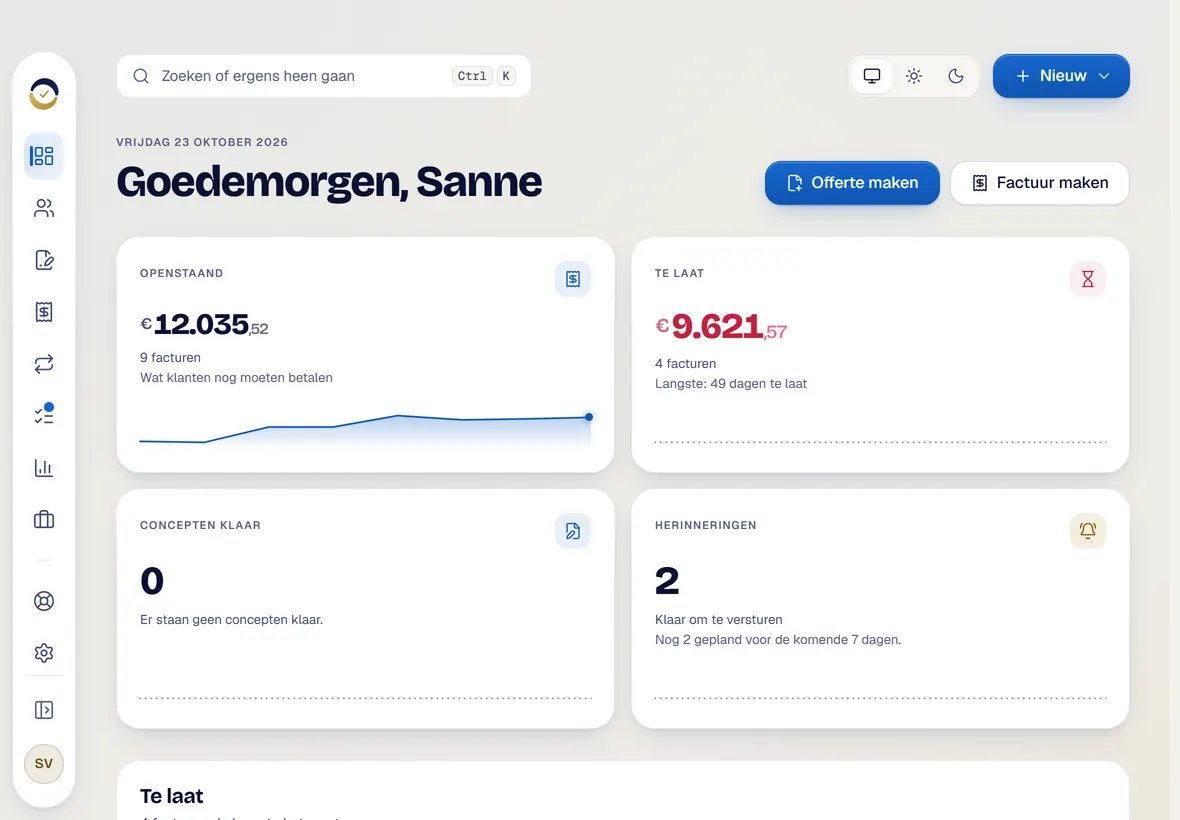
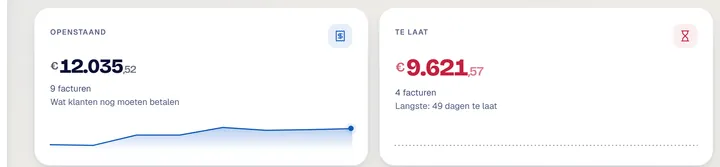
Je opent het portaal en ziet meteen hoe je ervoor staat: wat openstaat, wat te laat is en wat vandaag je aandacht vraagt. Studio Voorbeeld is verzonnen voor deze demo. Betaalt een klant te laat, dan leg je de betaling vast met één klik op Betaald. Je abonnementen staan er ook, met de datum van de volgende factuur.
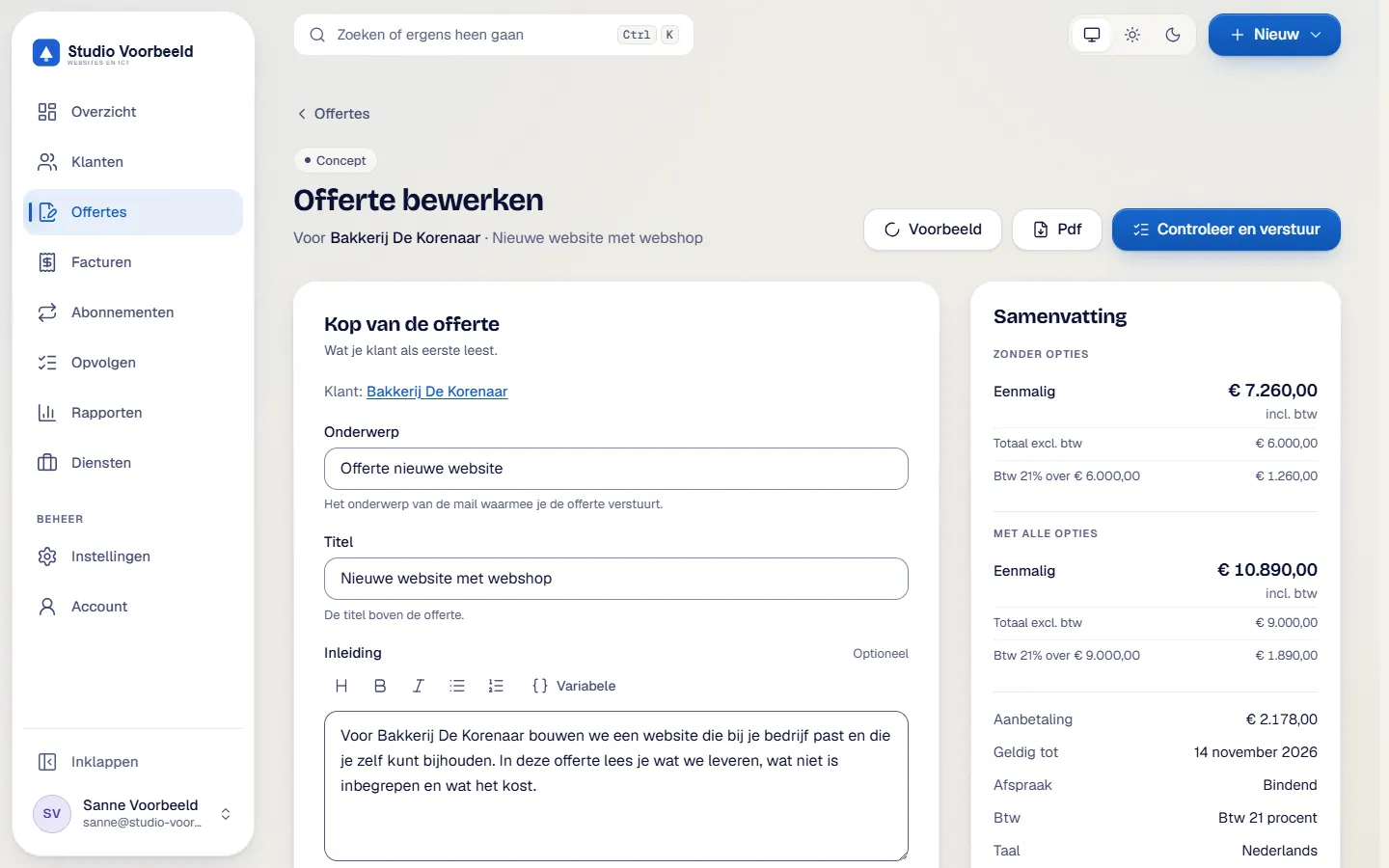
Dan een nieuwe offerte. Je klikt op Offerte maken, kiest de klant uit je eigen lijst en begint met een sjabloon, bijvoorbeeld voor een website of webshop. Tekst en voorwaarden staan al klaar.
In de editor geef je de offerte een titel en lees je de inleiding die al is geschreven. Wat je levert en wat niet is inbegrepen, staat in vaste tekstblokken. Dat voorkomt discussie achteraf. De prijzen komen uit je dienstenregister en het totaal rekent direct mee, inclusief btw. Een korting geef je als percentage of als bedrag. Je legt vast hoe lang de offerte geldig is en welke aanbetaling je vraagt, hier dertig procent. In het live voorbeeld zie je wat je klant straks leest, voordat er iets is verstuurd.
Voor het versturen controleert het portaal de offerte op ontbrekende gegevens. Je ziet precies naar wie de mail gaat. Na het versturen krijgt de offerte een vast nummer, en het portaal laat zien wanneer je klant hem opent.
Je klant krijgt een nette mail met de offerte als pdf, je voorwaarden en een persoonlijke link. Eén klik is genoeg.
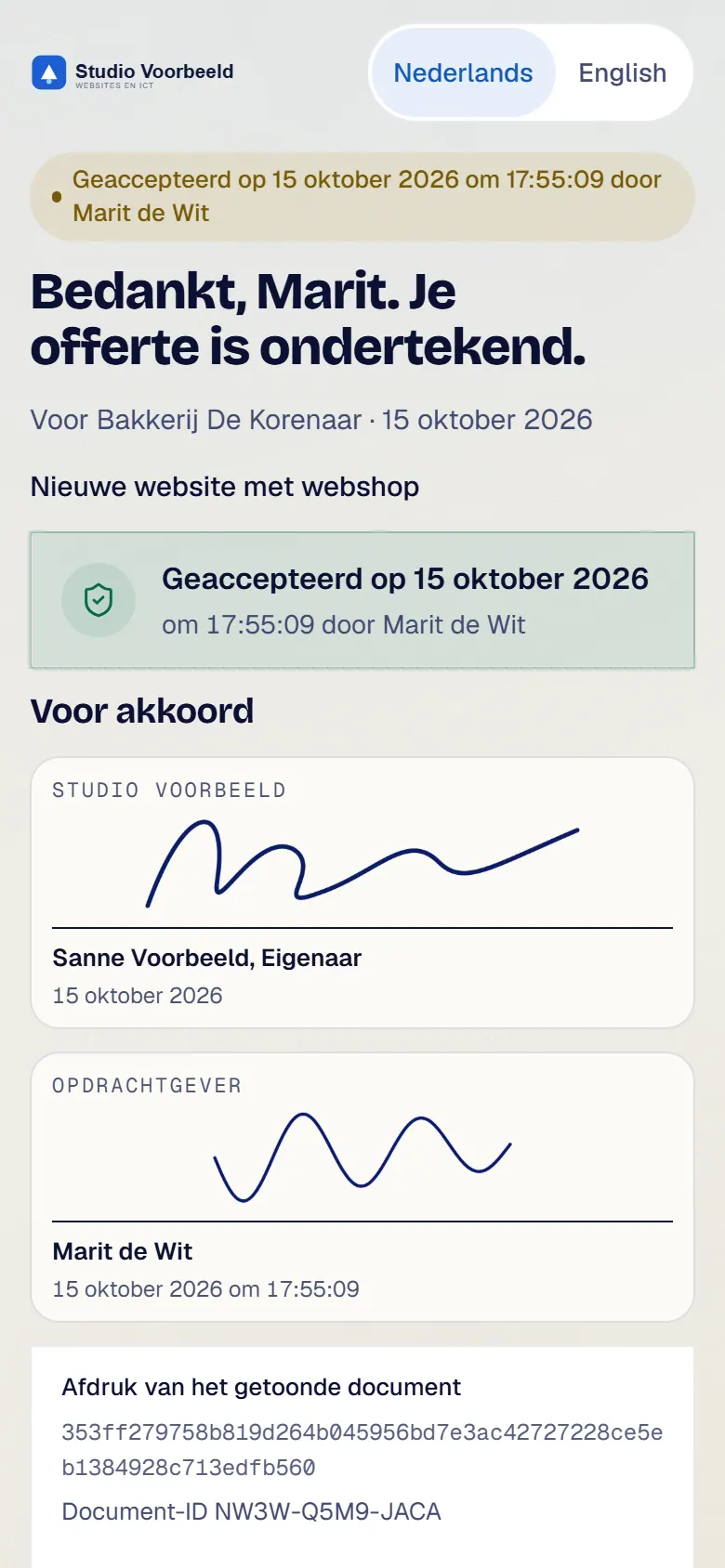
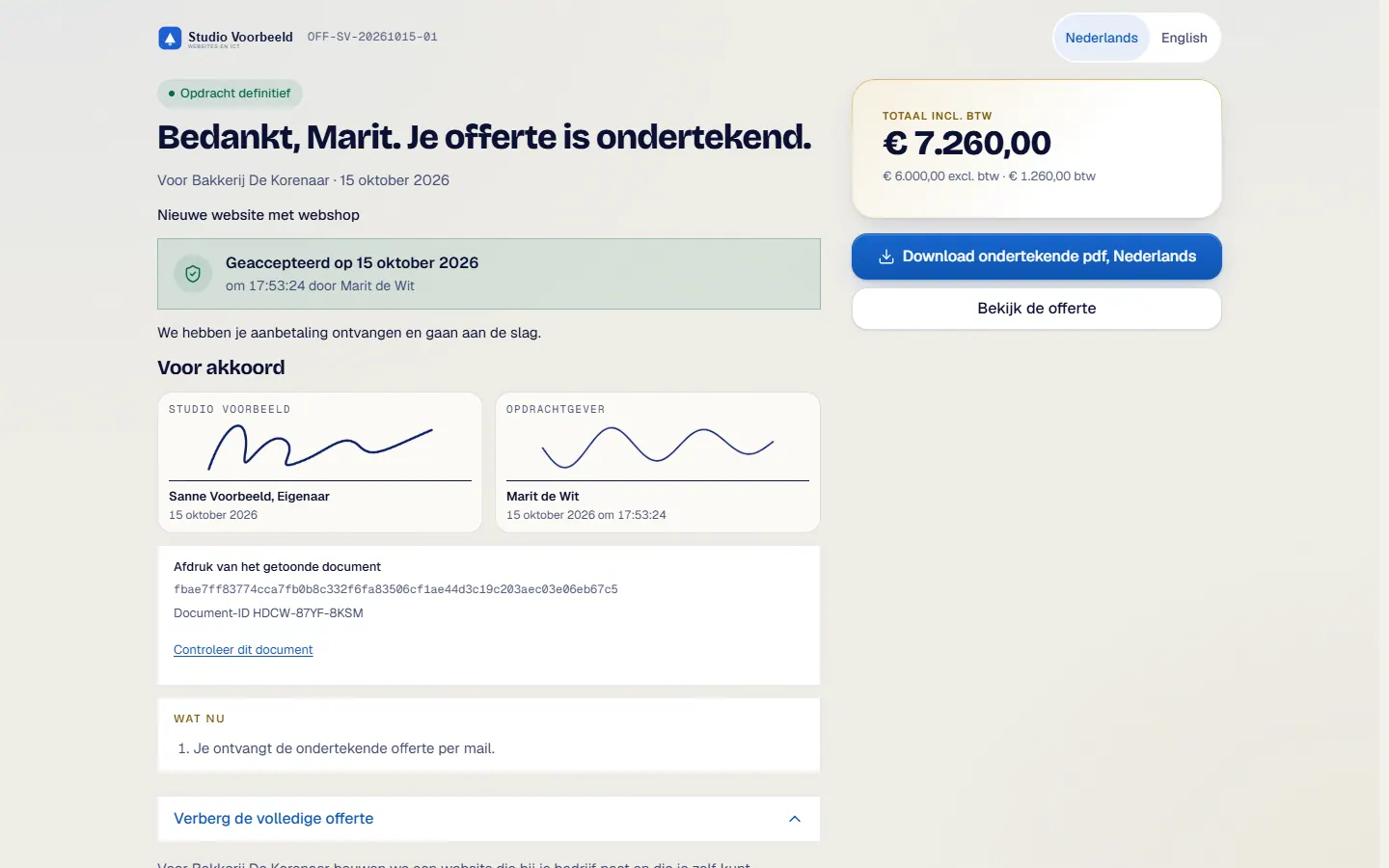
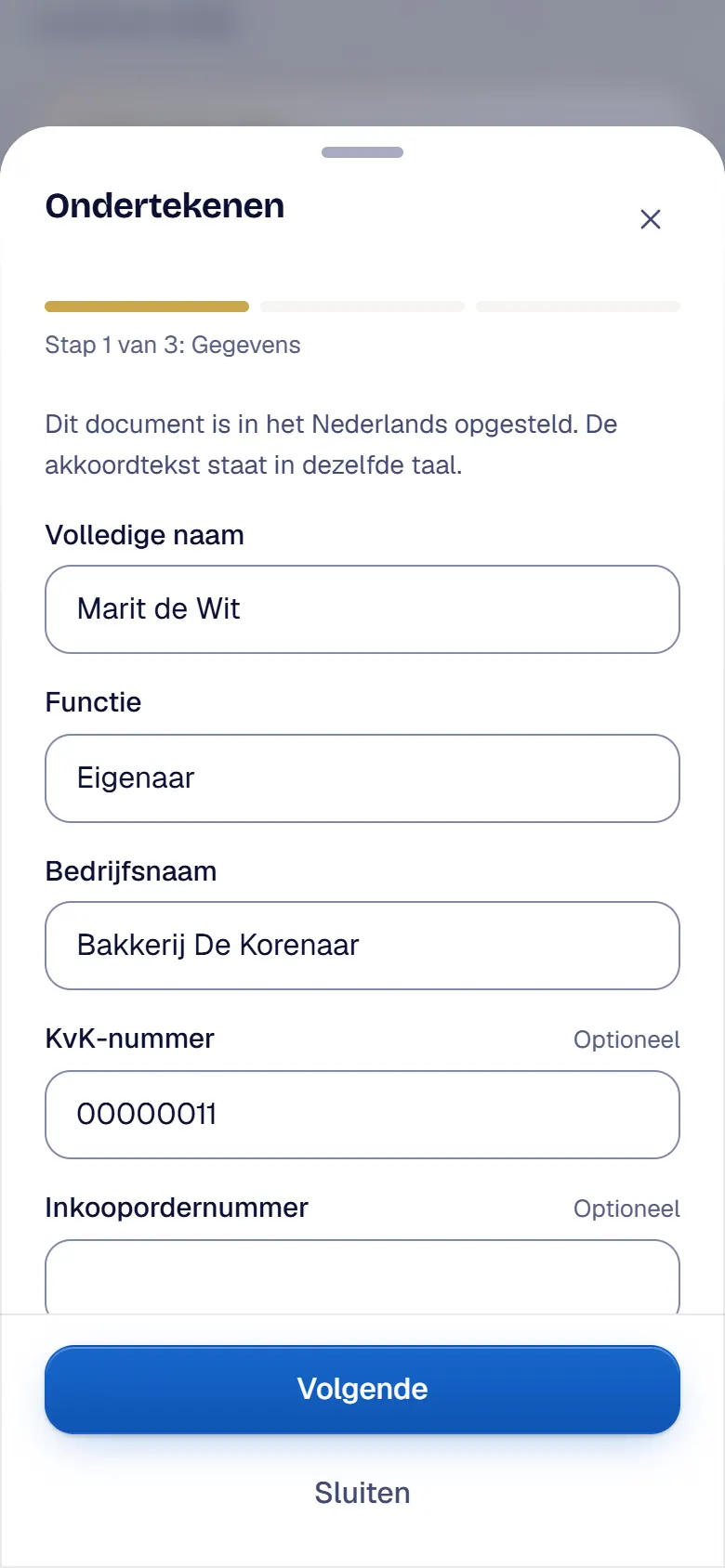
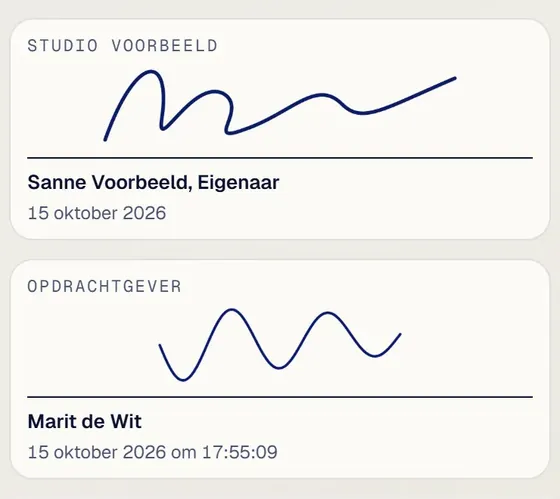
De klant leest de offerte op een eigen pagina, op telefoon, tablet of computer. Alles staat erin: wat je levert, wat het kost en hoe de betaling loopt. Optionele onderdelen kiest de klant zelf. Dan volgt het akkoord, in drie stappen. Eerst de gegevens en de bevestiging van je voorwaarden. Dan een handtekening, met de muis of met een vinger, of getypt via Schrijven. Tot slot een code per mail, die bevestigt dat het echt de klant is. Het portaal bewaart alles in een bewijsdossier. De klant ziet zijn akkoord met naam, datum en handtekening en krijgt de ondertekende pdf.
Terug in je portaal staat de offerte op Geaccepteerd. De aanbetalingsfactuur en de eindfactuur staan al als concept klaar. De tijdlijn laat zien wat er is gebeurd, en de ondertekende pdf met certificaat staat bij de offerte en is ook in OneDrive bewaard.
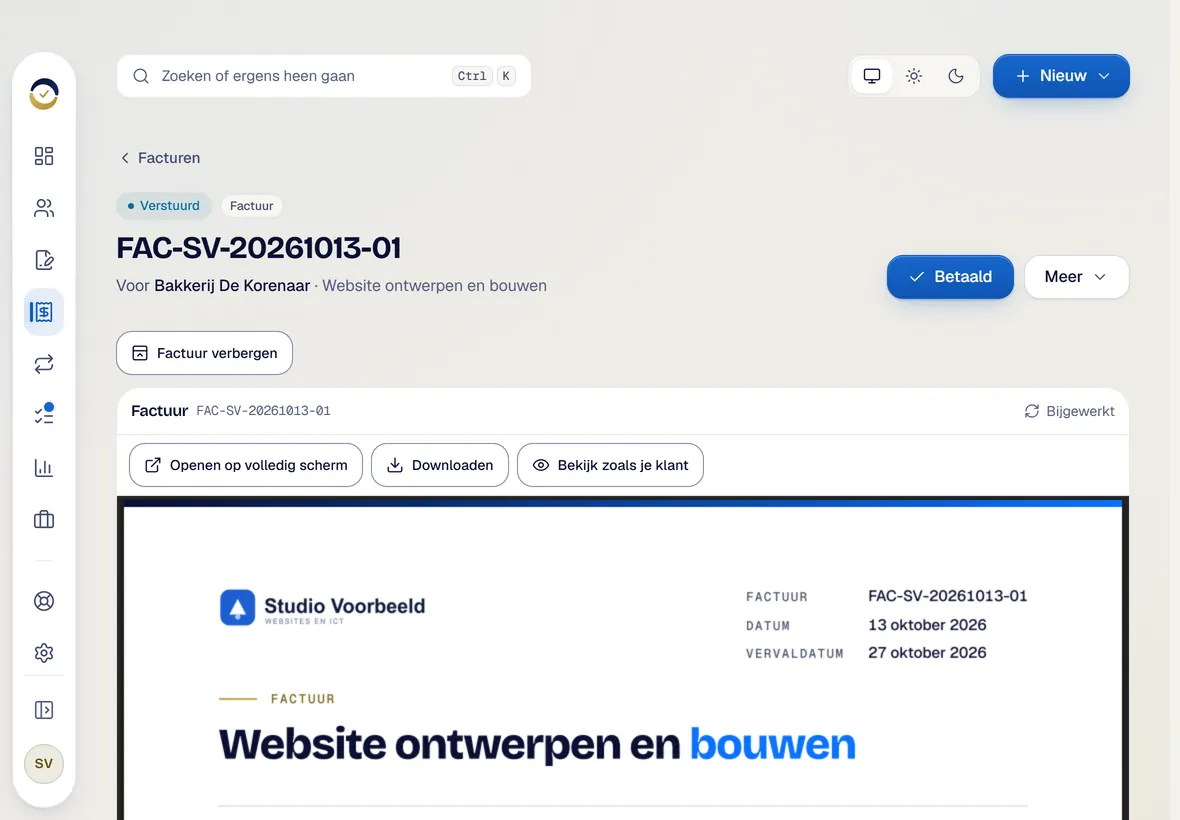
Je controleert de aanbetalingsfactuur met één klik. Het portaal vergelijkt hem met de getekende offerte en je ziet de mail die je klant krijgt. Dan maak je hem definitief en verstuur je hem in één stap: factuurnummer, pdf, mail en een kopie voor Exact. Per onderdeel zie je de status.
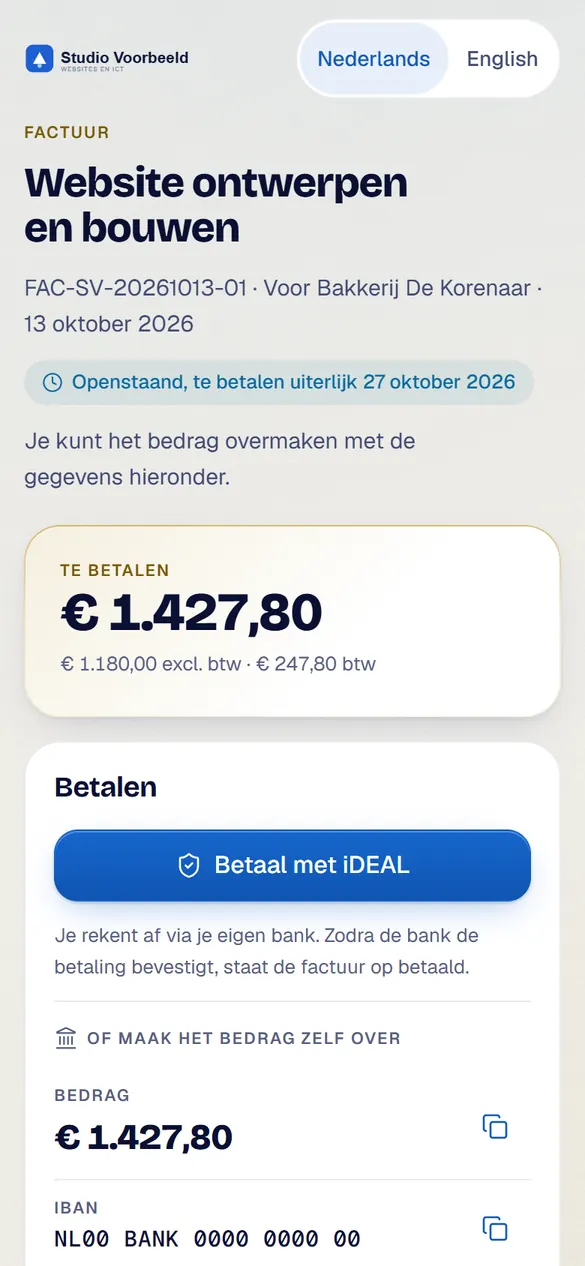
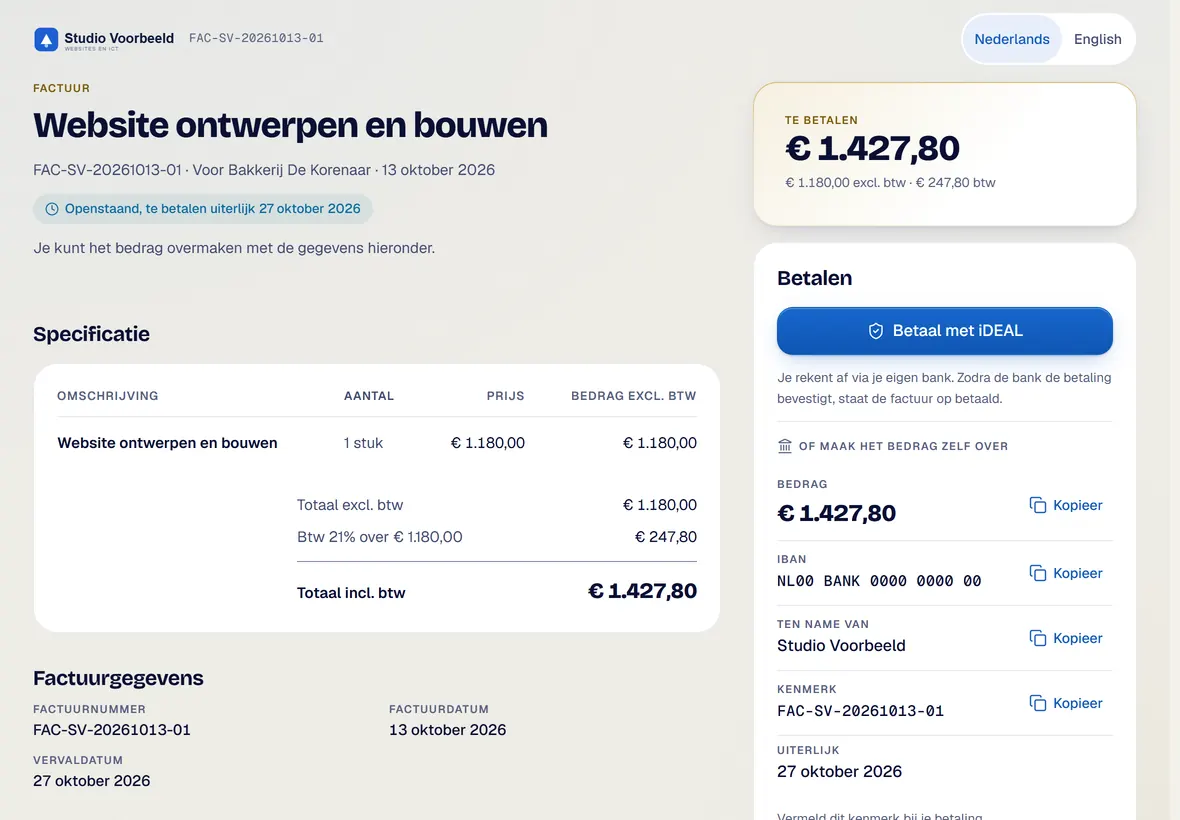
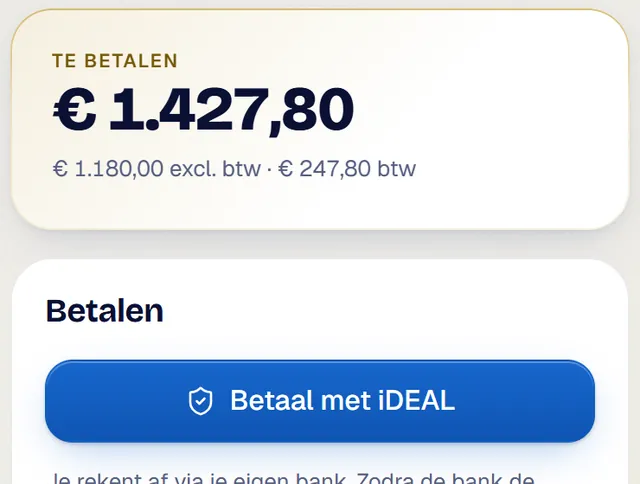
De klant opent de factuur op een eigen pagina. Betalen met iDEAL gaat via je eigen Mollie-account. Liever overmaken kan ook, met een kopieerknop bij het bedrag, het IBAN en het kenmerk.
Komt een overschrijving binnen, dan leg je de betaling vast met één klik op Betaald. Datum en bedrag staan al ingevuld. De factuur staat op Betaald, de herinneringen stoppen en de cijfers zijn bijgewerkt.
Een iDEAL-betaling verwerkt het portaal zelf. De factuur staat dan op Betaald.
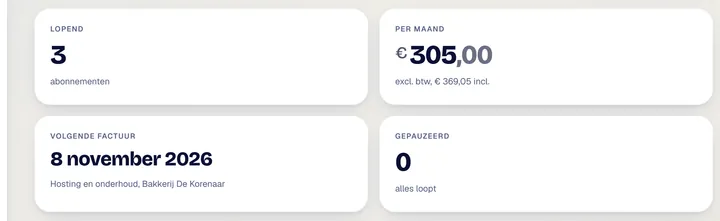
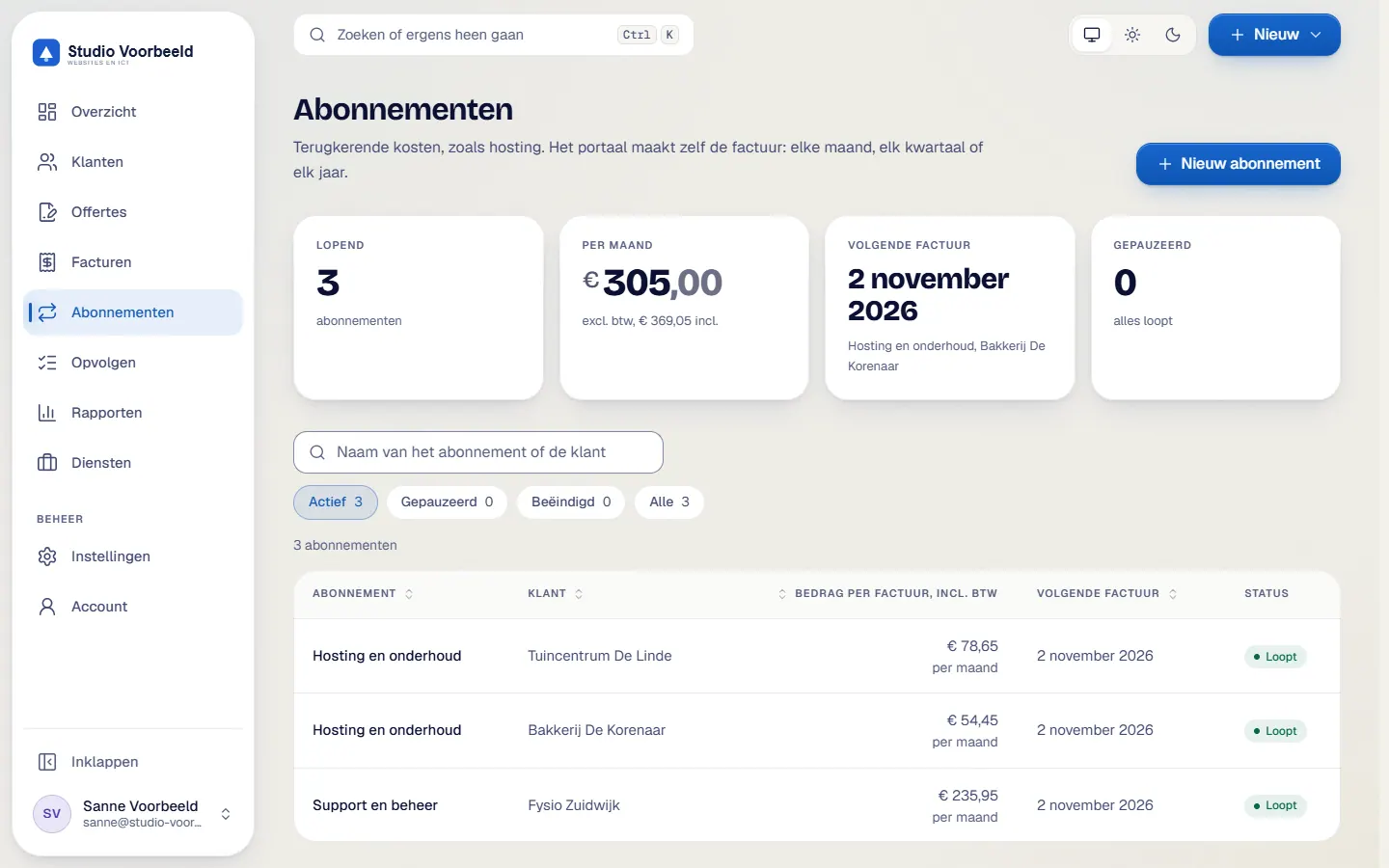
Voor terugkerende diensten, zoals hosting of beheer, werk je met abonnementen. Bedrag, btw en betaaltermijn leg je één keer vast. Daarna maakt het portaal elke maand zelf de factuur. Jij kiest of hij direct weggaat of eerst langskomt.
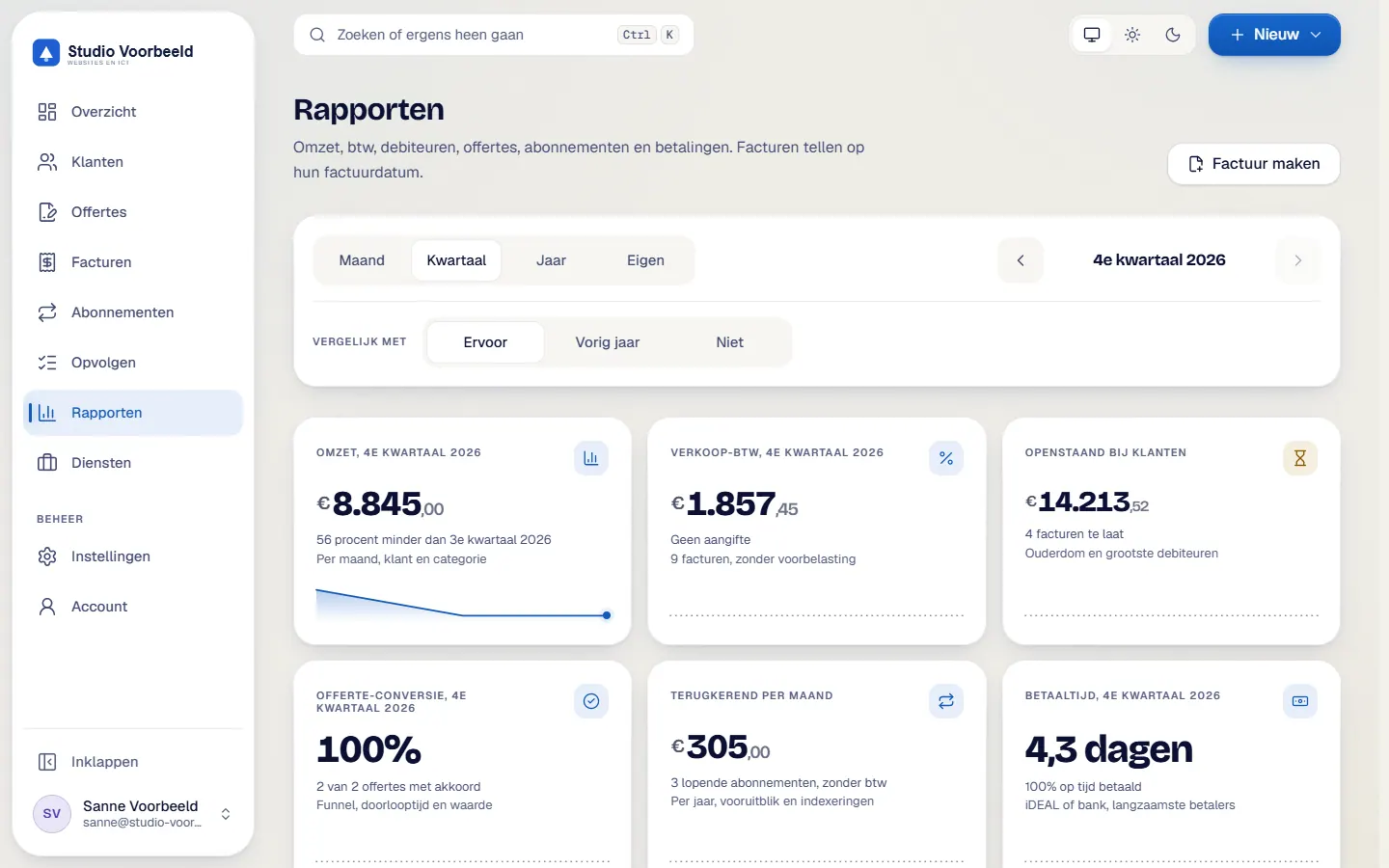
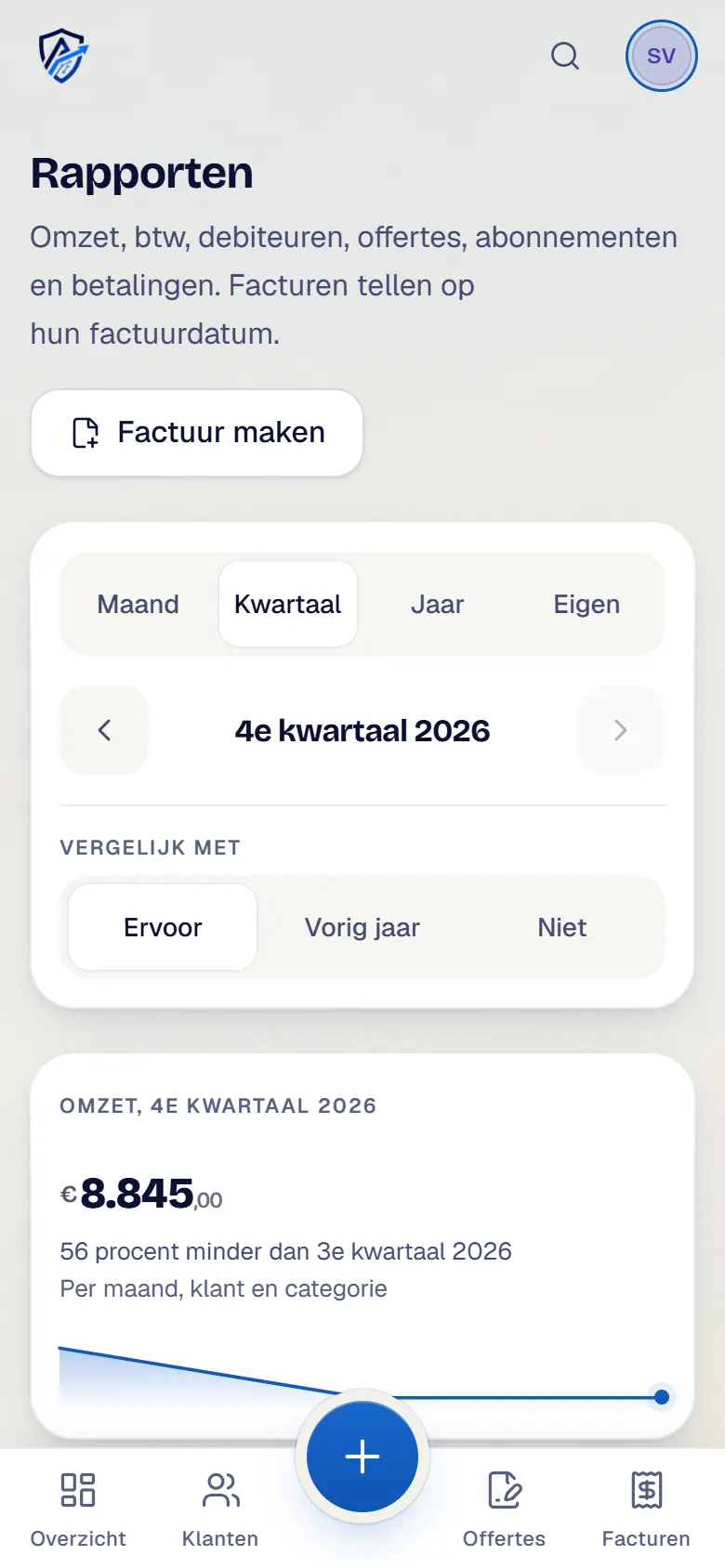
Onder Rapporten staan omzet, btw en openstaande bedragen, berekend uit je facturen. Je kiest een maand, een kwartaal of een heel jaar. De omzet zie je per maand. De btw over je verkopen staat per kwartaal en per tarief klaar, als hulp bij je aangifte. Bij Debiteuren zie je wie nog moet betalen en hoe lang al. En voor je boekhouder exporteer je alles met één klik als csv.
Al je klanten staan in één lijst, met zoeken en filters. In het klantdossier zie je de omzet en wat nog openstaat, met daaronder de offertes, facturen en abonnementen van die klant.
Een factuur die je niet meer in beeld wilt, archiveer je met een reden. Die reden blijft bij het stuk bewaard. Terugvinden doe je met het filter Gearchiveerd. En bedenk je je, dan zet je hem met één klik terug.
Inloggen vraagt altijd een tweede stap: een code uit je authenticator-app. Herstelcodes zijn je reserve.
Zit je klant naast je? Met Alt+Shift+P zet je de presentatiemodus aan. Namen en bedragen worden vervangen door verzonnen waarden, handig bij een klantgesprek. Er wordt niets opgeslagen of verstuurd. Met dezelfde toetsen zet je hem weer uit.
Van offerte tot betaling, alles rond. Avsaro, het bedrijfsportaal van Assist2go. Meer weten? Kijk op avsaro.com.